如何使用批量操作创建亚马逊广告
— 分步教程
我已经帮助数十位卖家完成了他们的第一次批量上传。流程本身很简单——但有几个常见的坑每次都会绊倒人。本教程包含完整的操作流程、真实截图以及我见过的最常见错误。
Also available in: English

什么是批量上传?为什么要用它
亚马逊广告批量操作(Bulk Operations)允许你通过上传 Excel 文件来批量创建或修改大量广告活动、广告组和关键词,而无需逐个手动设置。
批量上传在以下场景中特别有用:
- 同时为多个新产品创建广告活动
- 一次性调整多个广告活动的出价或预算
- 将相同的广告结构复制到不同的 SKU
- 批量暂停或启用广告活动
如果你还在一个一个手动创建广告活动,批量上传可以把几个小时的工作缩短到几分钟。
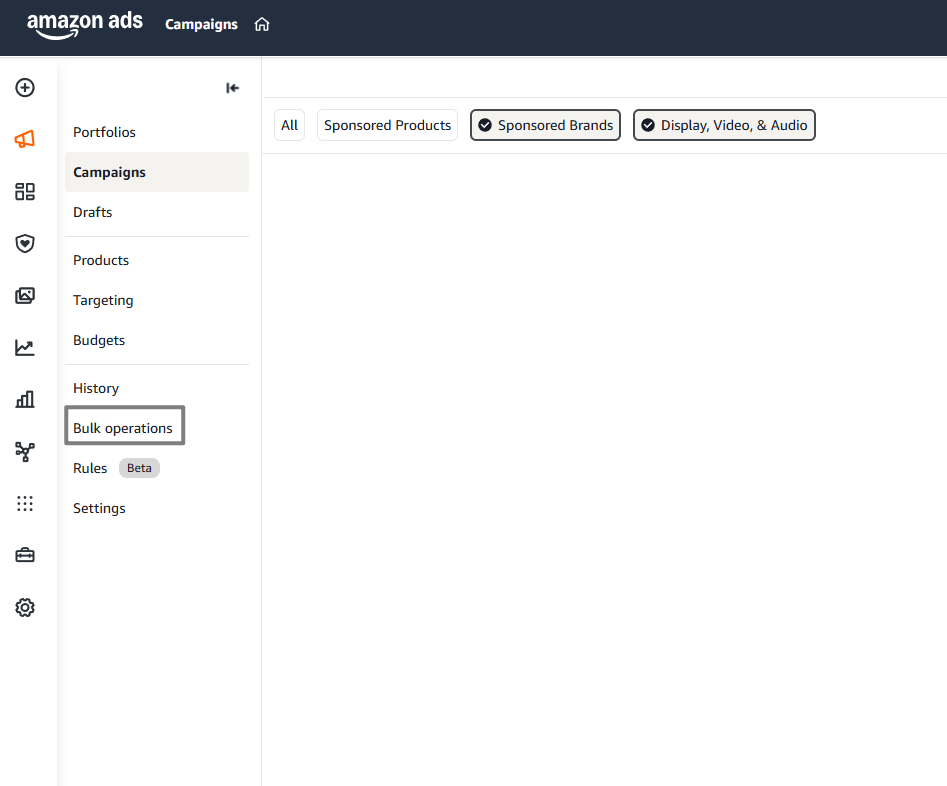
进入批量操作
登录亚马逊广告控制台,在广告活动管理器(Campaign Manager)左侧导航栏找到批量操作(Bulk operations)。
下载表格
在"1. Create & download a custom spreadsheet"区域:
- 设置日期范围(建议选择「Yesterday」)
- 勾选"Sponsored Products data"(商品推广数据)
- 如需广告组合 ID,同时勾选"Brand assets data"(品牌资产数据)
- 点击"Create spreadsheet for download"(创建并下载表格)
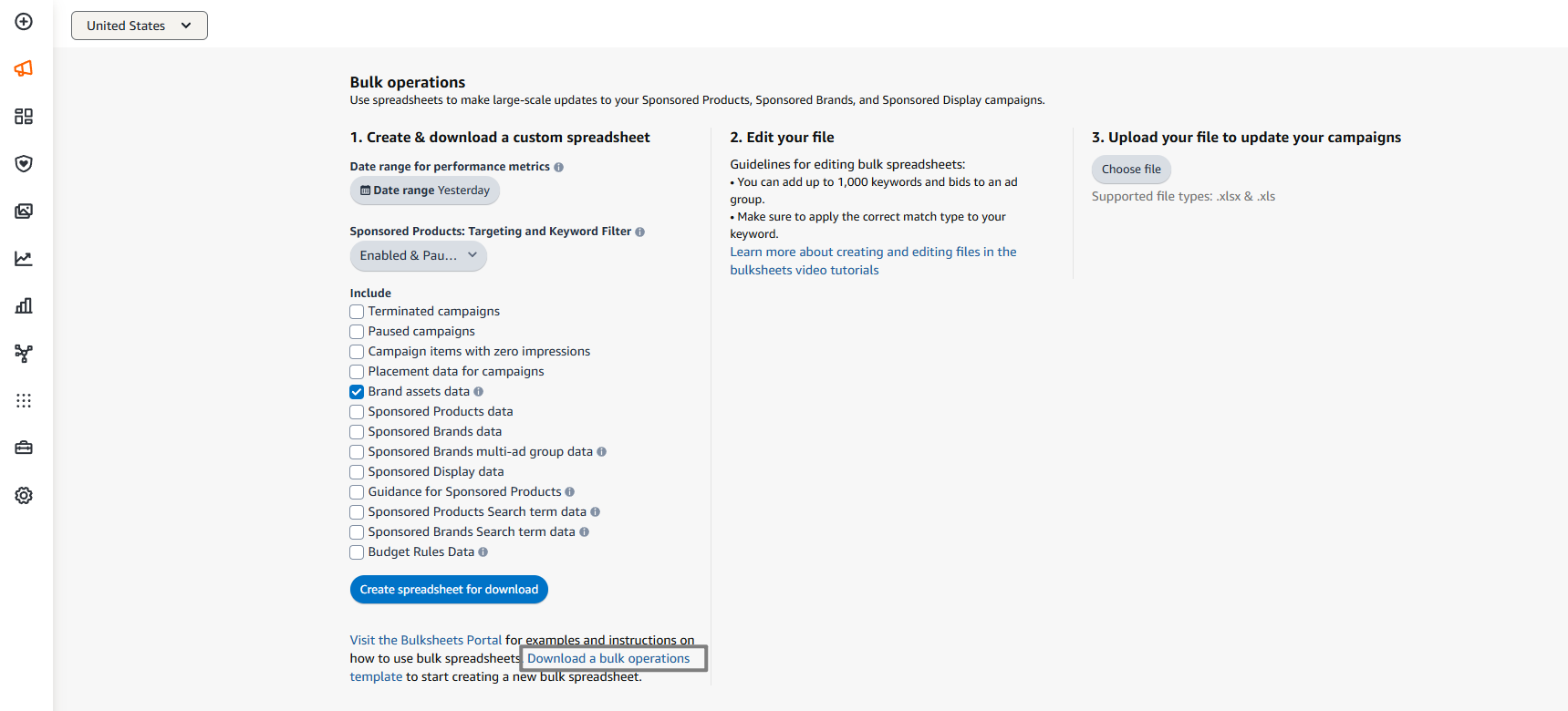
要创建全新的广告活动?点击页面底部的"Download a bulk operations template"(下载批量操作模板)获取空白模板。
编辑表格
用 Excel 打开下载的 .xlsx 文件。每一行代表一个实体,需要填写的关键字段包括:
- Entity(实体):Campaign(广告活动)/ Ad Group(广告组)/ Keyword(关键词)/ Product Ad(商品广告)
- Operation(操作):
create表示新建,update表示编辑 - State(状态):enabled(启用)或 paused(暂停)
- Match Type(匹配类型):Exact(精确)/ Phrase(词组)/ Broad(广泛)
- Daily Budget(每日预算)和Bid(出价)金额

列标题必须与亚马逊的格式完全一致。Match Type 必须严格填写为 Exact、Phrase 或 Broad(区分大小写)。任何格式错误都会导致上传失败。
不想手动处理格式?AMZTool 通过可视化编辑器自动生成格式正确的文件,无需手动编辑表格。
上传文件
在"3. Upload your file"(上传文件)区域,点击"Choose file"(选择文件),选择你的 .xlsx 文件并提交。
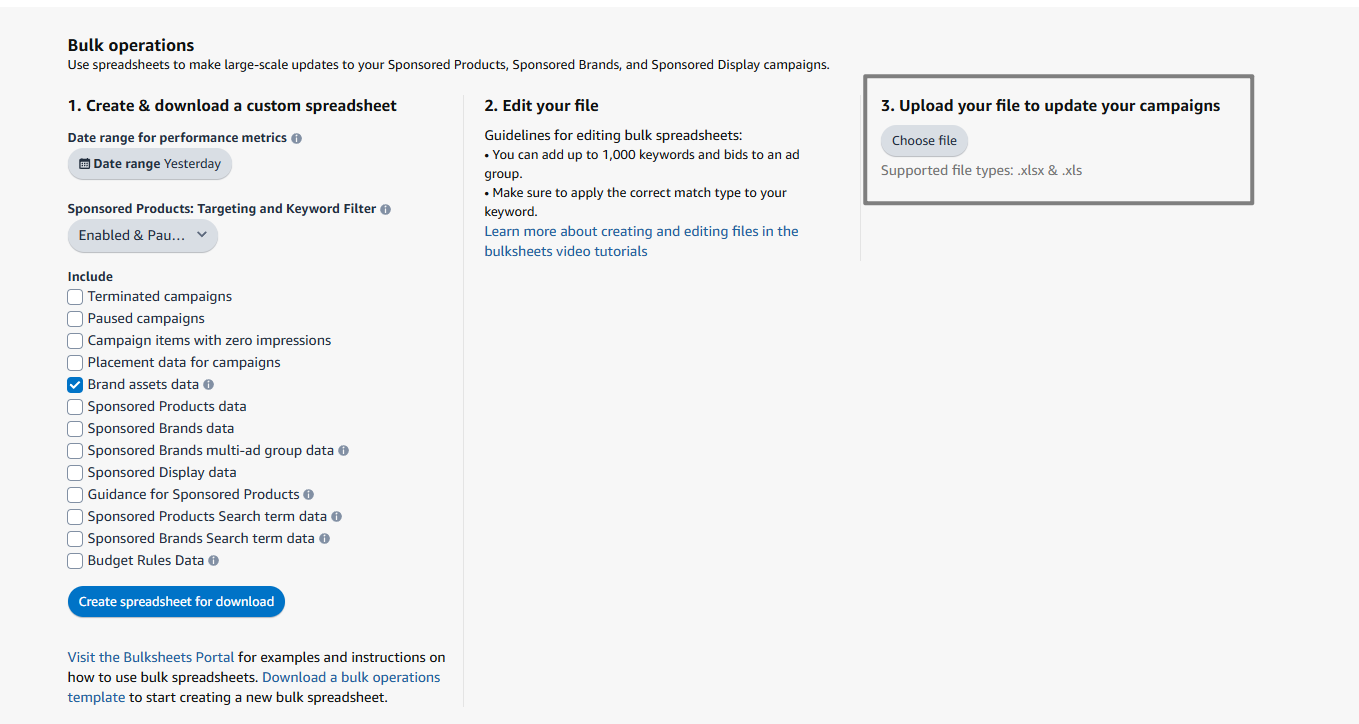
支持的文件格式:.xlsx 和 .xls。单次上传最多可处理 1,000 个关键词。
验证结果
上传后约 3 分钟,在批量表格历史记录(Bulk spreadsheet history)中查看结果:
- Finished Successfully — 广告活动已成功创建
- Finished with errors — 下载错误报告,修正受影响的行
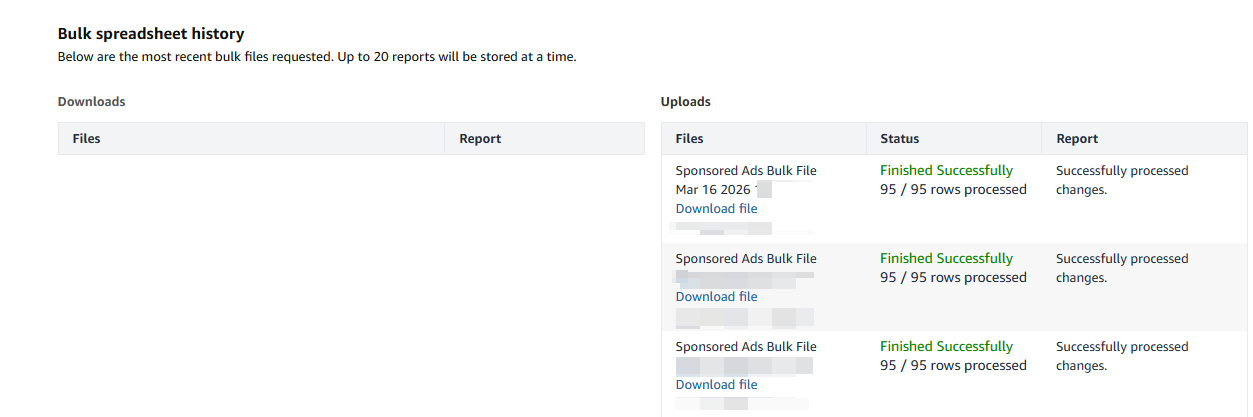
上传成功后,请等待10 分钟再查看广告控制台。广告已经上线了——只是界面显示需要时间更新。