如何使用亚马逊批量上传创建广告
— 手把手教程
先确定是 Create 还是 Update,再核对账户、父子关系和各字段的写法,最后生成并检查工作簿。 文件准备好后,还需要上传、查看处理报告并回到账户核对结果。
先把广告计划想清楚,再制作文件
制作 Sponsored Products 批量表格,不是把 Excel 单元格填满就结束了。每一行都要写清楚是在新建还是修改什么内容,并指向正确的广告活动和广告组。建议按这个顺序操作:选择 Create 或 Update → 准备广告信息 → 建立父子层级 → 检查字段值 → 生成并保存工作簿。
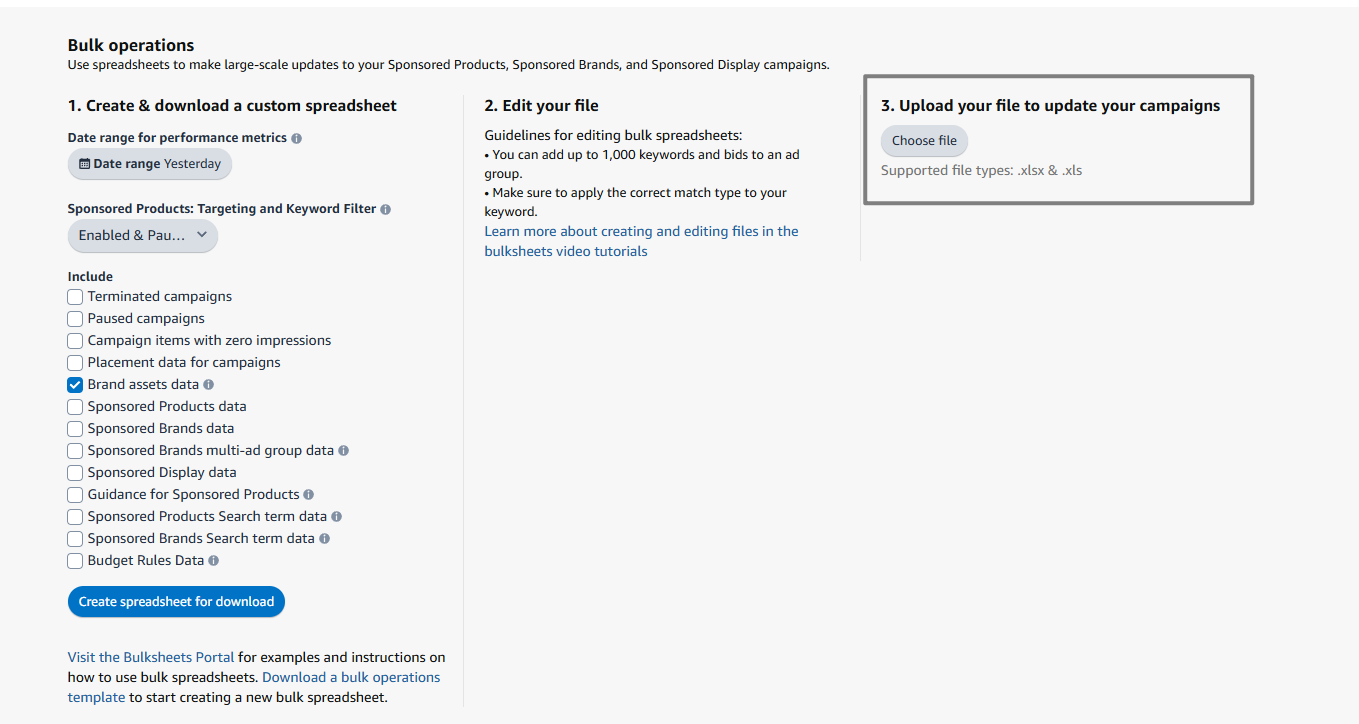
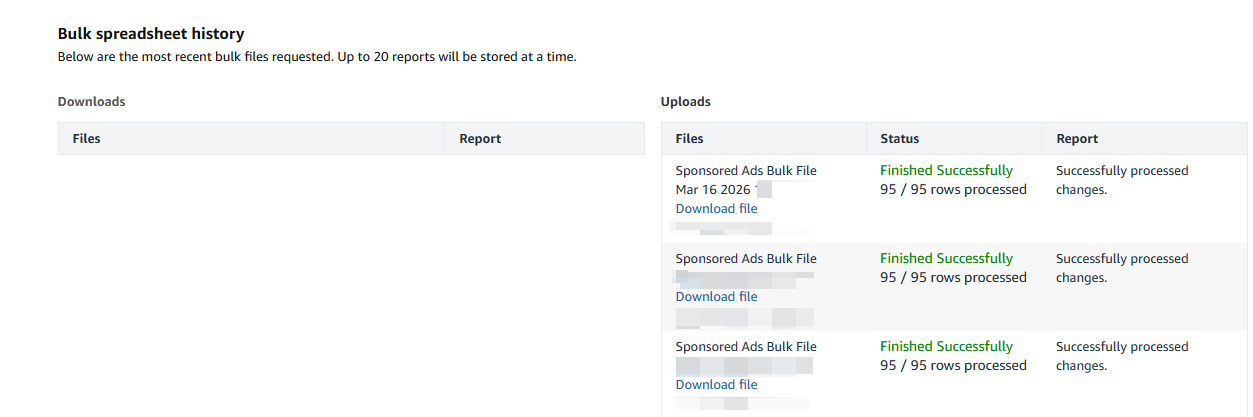
本页讲到工作簿准备完成为止。上传后仍要查看 Amazon 处理报告,并在广告活动管理器中检查实际创建的内容;看到 Finished Successfully 也不能跳过这两步。
第一步:录入数据前先选择 Create 或 Update
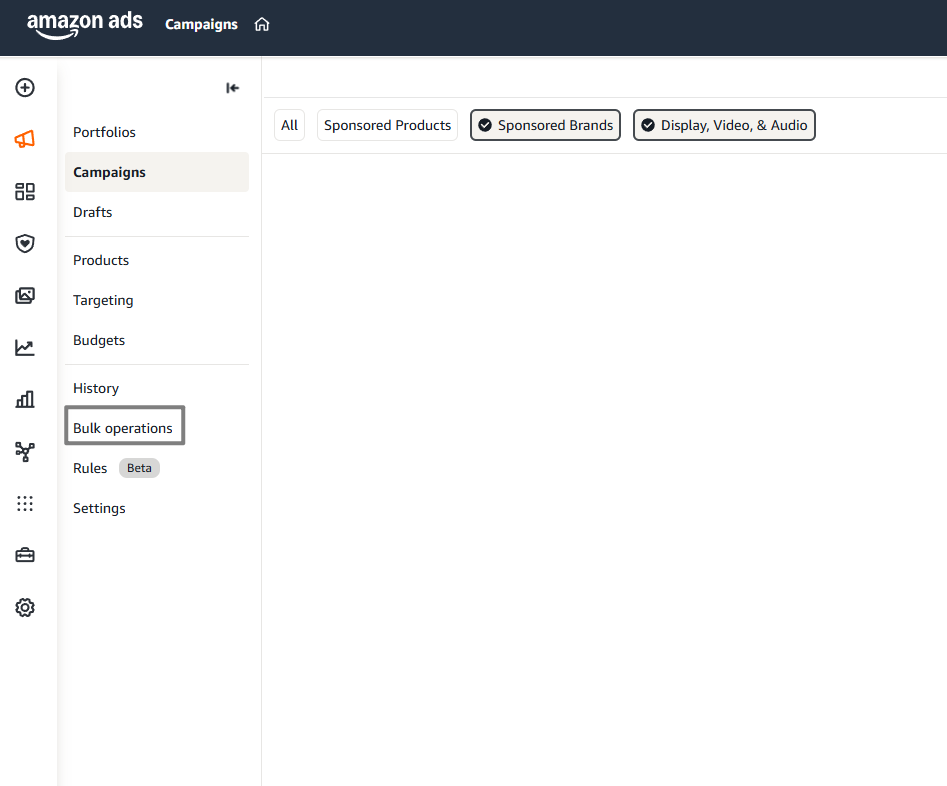
Create 和 Update 使用的 ID 不同,先看这一行是要新建还是修改:
- Create:新建广告活动、广告组、商品广告或投放内容;同一文件里的 Campaign 和 Ad Group 引用要前后一致。
- Update:修改已有内容;从 Amazon 最新导出开始,并使用其中的真实 ID。
如果你不能明确某一行是在新建还是更新,就停止。不要猜 ID,也不要把 Create 的文件内引用当成已有系统 ID。
第二步:准备文件需要的信息
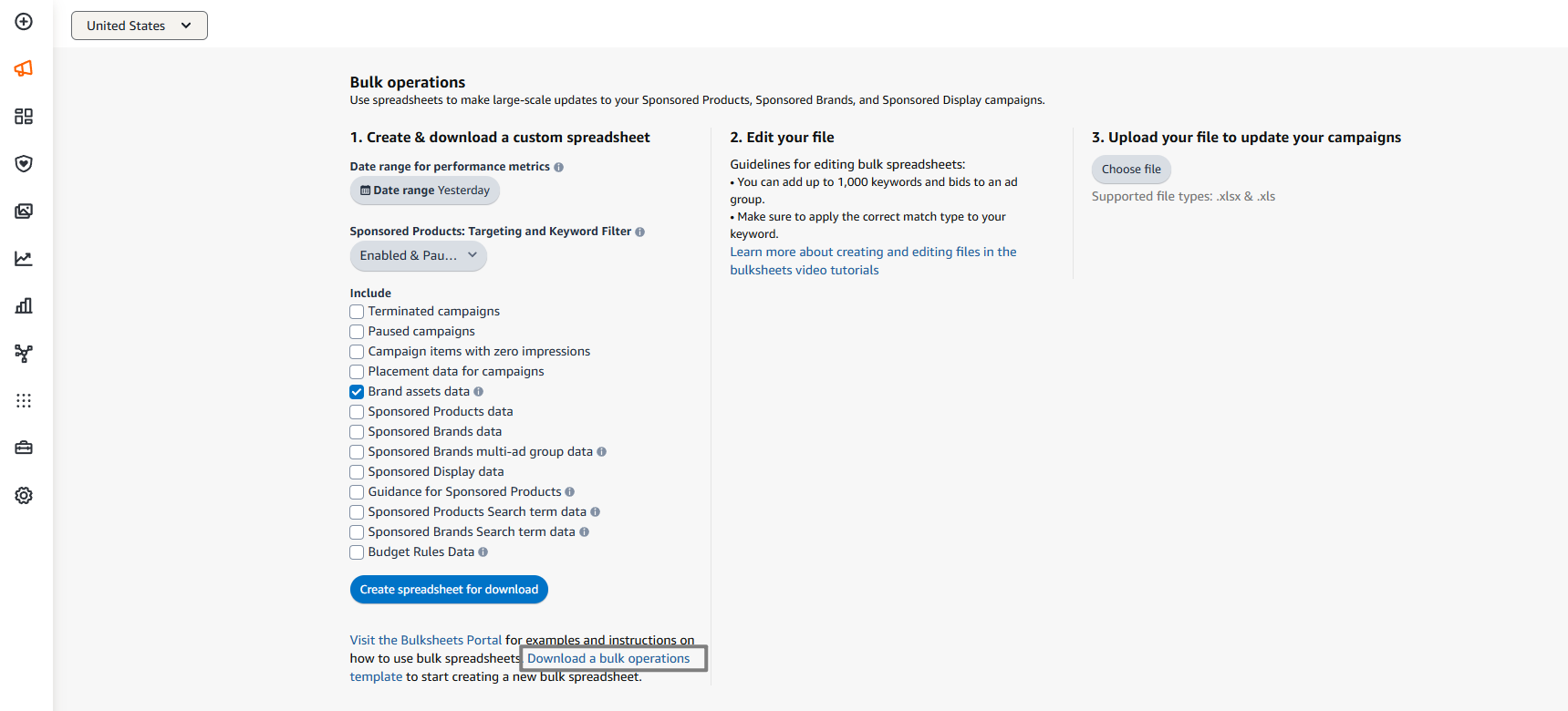
先收集账户信息、预算与竞价、广告活动与广告组名称,以及投放内容,避免边生成边猜:
- 账户:站点、广告账户、币种和目标 Portfolio。
- 预算与竞价:日预算、竞价策略、广告位调整、默认竞价和状态。
- 名称与商品:唯一的 Campaign、Ad Group 名称,以及 Product Ad 的准确 SKU。
- 投放:手动或自动;关键词、Match Type、ASIN 表达式、竞价和否定项。
SKU 与 Portfolio ID 必须和当前账户核对;任何一项不确定,都应先查清再制作文件。
第三步:先写广告活动和广告组,再写子行
不要只看几行在 Excel 里是否靠在一起。要检查每一行使用的 Campaign 和 Ad Group 引用是否正确:
- Campaign 定义预算、竞价策略、状态和可选 Portfolio。
- Ad Group 指向这条 Campaign。
- Product Ad、Keyword、Product Target、Negative 行再指向正确的 Campaign 与 Ad Group。
使用 Create 时,Campaign 行与所有子行要使用完全一致的文件内 Campaign 引用,Ad Group 行与子行也要使用一致的 Ad Group 引用。使用 Update 时,每个引用都必须是最新 Amazon 导出中的真实 ID。

第四步:根据这一行的用途检查填写内容
保留当前模板的列头,再看这一行是 Campaign、Ad Group、Keyword 还是 Product Target。Keyword Text 与 Product Target 表达式不能互换;预算、竞价、状态和广告位也要填在对应的行上。
- Match Type 按当前模板或生成工具要求的写法填写。
- 不要重命名列头,不在导入字段中保留公式,不复制旧模板的隐藏格式。
- 对照源计划检查每一个 SKU、预算、竞价、状态和否定项。
拿不准某个字段该怎么写时,不要凭记忆填写;先查看当前模板、最新导出或生成工具的提示。
第五步:生成、复查并保存工作簿
在 AMZTool 中填入上面核对好的广告信息并生成 Sponsored Products 工作簿。上传前再完成四步检查:
- 重新打开生成的 .xlsx,不只看下载提示。
- 按计划统计 Campaign、Ad Group、Product Ad、投放和否定行。
- 抽查父级引用、SKU、预算、竞价、Match Type、表达式、Portfolio 和状态。
- 保存一份带账户和日期标识、内容不再修改的备份。
上传前检查这四项
- 账户与商品:站点、广告账户、SKU 和 Portfolio 都选对了。
- 广告活动与广告组:每个子行都使用正确的 Campaign 和 Ad Group 引用。
- 要上传的设置:预算、竞价、Match Type、表达式和状态与原计划一致。
- 文件备份:重新打开的工作簿与原计划一致,并保存了一份不再修改的副本。
“可上传”不等于“Amazon 已接受每一行”。Finished Successfully 只说明 Amazon 已经处理过这个文件;仍需下载处理报告查看失败行,再到广告活动管理器核对实际创建或修改的内容。
常见问题解答
新建和修改已有广告时,分别用什么行?
生成表格后,Amazon 一定会接受每一行吗?
生成表格前要准备哪些信息?
Create 与 Update 可以混用吗?
AMZTool 会自动上传或启用广告活动吗?
工作簿通过准备检查后,下一步是什么?
上传已经检查过的工作簿
四项检查全部通过后,按照亚马逊批量上传教程提交文件、核对处理报告、修正被拒行,并在账户中确认结果。

我从事亚马逊运营 5 年,累计销售额超过 1000 万美元。现在主要开发实用工具,帮卖家减少广告批量操作中的重复工作和人为错误。